打印机共享怎么样?
浏览量:979
打印机共享怎么样?
打印机专指普通打印机(不含网络功能)这类打印机通过USB数据线连接PC,PC共享打印机并连接网络,于是局域网其他PC就可以访问到共享的打印机了。这就是我们日常打印机共享的整个流程和环境。
这种方式虽然易实现,成本低,但局限性很大。首先,打印机和这台PC都必须开机,数据线和网络连接都要正常。其次,连接打印机的PC要能被其他PC访问共享。最后,不同系统还必须安装对应版本的打印机驱动。以上三个条件对于打印机共享的成功是缺一不可的。
1、打印机和PC连接正常,本地打印OK
这是打印机共享的最基础条件,如果出现问题,请从打印机、数据线、驱动程序等方面去排查。如果以上都OK,则可能是连接打印机的PC系统服务或文件缓的原因,可以用我的“打印任务一键清除”去试试。
2、连接打印机的PC能被其他PC访问共享
首先确保连接打印机的PC能被局域网中其他PC打开访问。如果不行,可以在连接打印机的PC上运行我的“局域网共享一键修复”。一般选择“简单共享”,根据提示修复并重启系统。此时,在其他PC上,点击“开始-运行”,输入“\\连接打印机PC的IP或计算机名”,按下回车,这时应该可以看到共享的打印机了,双击打印机图标添加为默认打印机即可。但是,总有些朋友说:“我也能看到共享的打印机,却添加不成功,这是为何?”,这就引出了最后的一个环节。
注意了:因为局域网中PC的IP地址有些是自动获取的,该方式如果设置DHCP周期较短的话,很可能在PC重启后IP会变化,造成重启系统就不能共享打印的问题。强烈建议大家,连接打印机那台PC的IP要手动固定,或者通过添加该PC的计算机名来添加它共享的打印机。
3、不同系统版本安装对应的打印驱动
同款打印机在不同系统会安装不同的驱动,即使都是Windows7系统,32位和64位的打印机驱动往往也不一样。比如连接打印机的PC是32位XP,而另一台PC是64位Win7,此时win7这台PC就算能访问xp共享,却不能直接添加共享的打印机,就是因为驱动不兼容的原因,解决起来有两个思路。
- 思路一:给不同系统的PC单独去下载安装对应的打印机驱动。然后再去添加共享的打印机就没有问题了。这个思路安全可靠,不存在任何兼容或冲突,唯一的不足就是操作步骤多一些。
- 思路二:在连接打印机的PC上同时安装多款驱动。安装套路较深,下面配合截图说明。
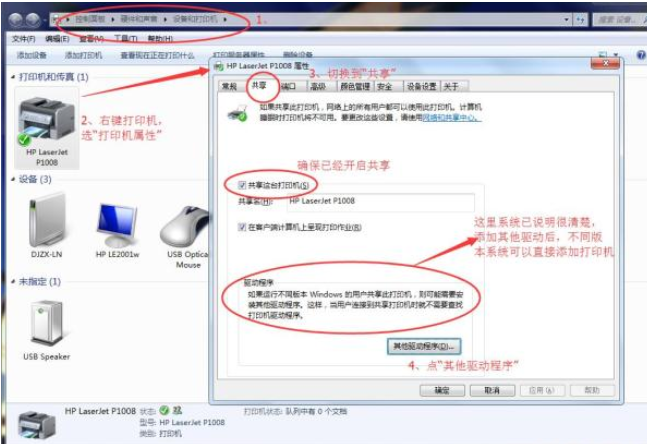
- 如果你之前忘了共享打印机,这里一定要记住勾选“共享这台打印机”。另外,大家注意看上图下方的大红圈处,系统已经说得很清楚,也是我上文的依据,不同版本的Windows对应不同版本的驱动。
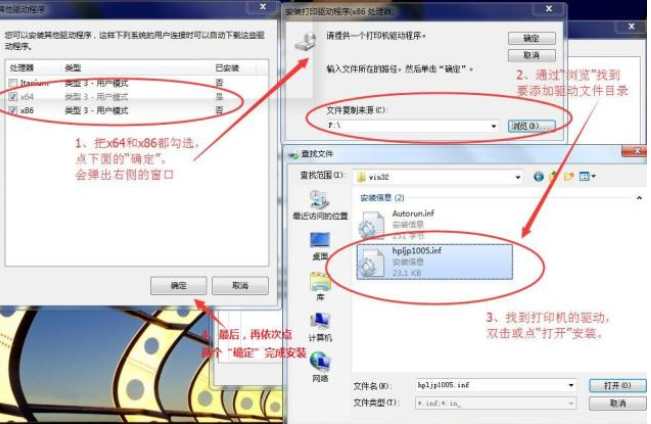
- 按图索骥,大家根据截图提示的步骤去操作就可以了,这种安装方式更安全,避免了直接运行驱动安装文件可能遇到的各种限制和冲突。如果你手抖得厉害,添加了错误的驱动,别着急,下面有删除的办法。
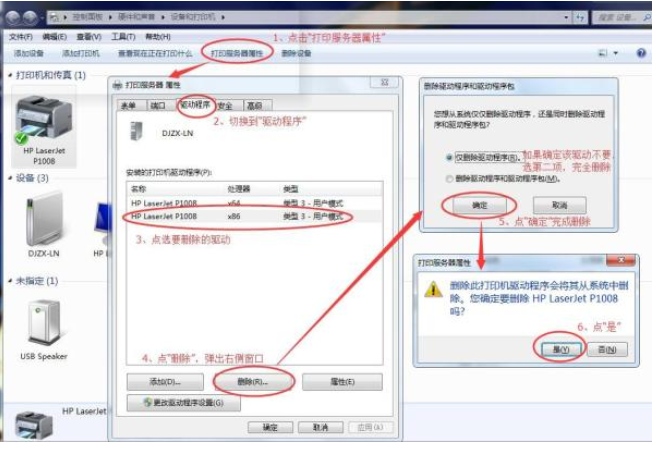
删除时,一共有两种删除方式,系统默认选择第一种,而后一种方式则是彻底从系统中删除。另外,上图点“属性”还可以查看系统中驱动文件的位置和具体名称等详细信息,这里不再赘述,有兴趣自己点开看看。
友情提醒:有条件的话还是上一台网络打印机吧(带网卡),同配置的也就比普通打印机贵一点点,但是省去了以上这么多繁琐的设置。毕竟,高效率的工作的才是关键啊。
到此为止,打印机共享的三个关键条件都实现了,可以说基本上打印机共享的问题也就解决了。


